Forker et déployer sur GitHub Pages
Le workflow standard fork ou remote-theme — mettez en ligne un site Zer0-Mistakes personnalisé sur GitHub Pages en une quinzaine de minutes, avec les étapes de vérification.
Table des matières
Forker et déployer sur GitHub Pages
Ce que vous allez faire : mettre en place un site Zer0-Mistakes qui vous appartient et le publier sur GitHub Pages, en choisissant entre le modèle remote theme à faible maintenance et le modèle fork à contrôle total.
Prérequis
- Un compte GitHub et Git installé localement.
- Une connaissance de base de l’édition de YAML et de Markdown.
- Optionnel mais recommandé : Docker, pour la boucle de prévisualisation locale.
Étape 1 — Choisir entre remote theme et fork
| Modèle | Ce que vous commitez | Ce que vous pouvez modifier | Mises à jour |
|---|---|---|---|
| Remote theme | Contenu + configuration uniquement | Vos pages et votre configuration | Automatiques (thème récupéré au moment du build) |
| Fork | L’ensemble du thème | Layouts, includes, SCSS, contenu | Manuelles (fusion des changements amont) |
Choisissez remote theme si vous voulez surtout rédiger du contenu. Choisissez fork si vous comptez modifier l’apparence ou le comportement du thème.
Étape 2a — Configuration du remote theme
Créez un nouveau dépôt et ajoutez trois fichiers. Votre _config.yml déclare le thème et l’unique plugin requis :
# _config.yml
remote_theme: "bamr87/zer0-mistakes"
plugins:
  - jekyll-include-cache
Ajoutez un Gemfile pour que GitHub Pages résolve les dépendances :
# Gemfile
source "https://rubygems.org"
gem "github-pages", group: :jekyll_plugins
gem "jekyll-include-cache"
Ajoutez un index.md avec un front matter afin d’avoir une page d’accueil, puis committez. Le Démarrage minimal couvre plus en détail cet ensemble minimal de fichiers.
Étape 2b — Configuration du fork
Sur le dépôt du thème, utilisez Fork pour le copier dans votre compte, puis clonez votre fork :
git clone https://github.com/<your-username>/<your-repo>.git
cd <your-repo>
Exécutez l’installateur pour réinitialiser la configuration avec votre propre identité et générer les répertoires de contenu :
./install.sh
Étape 3 — Prévisualiser localement
La boucle recommandée utilise Docker afin que votre environnement corresponde à celui de la CI :
docker-compose up
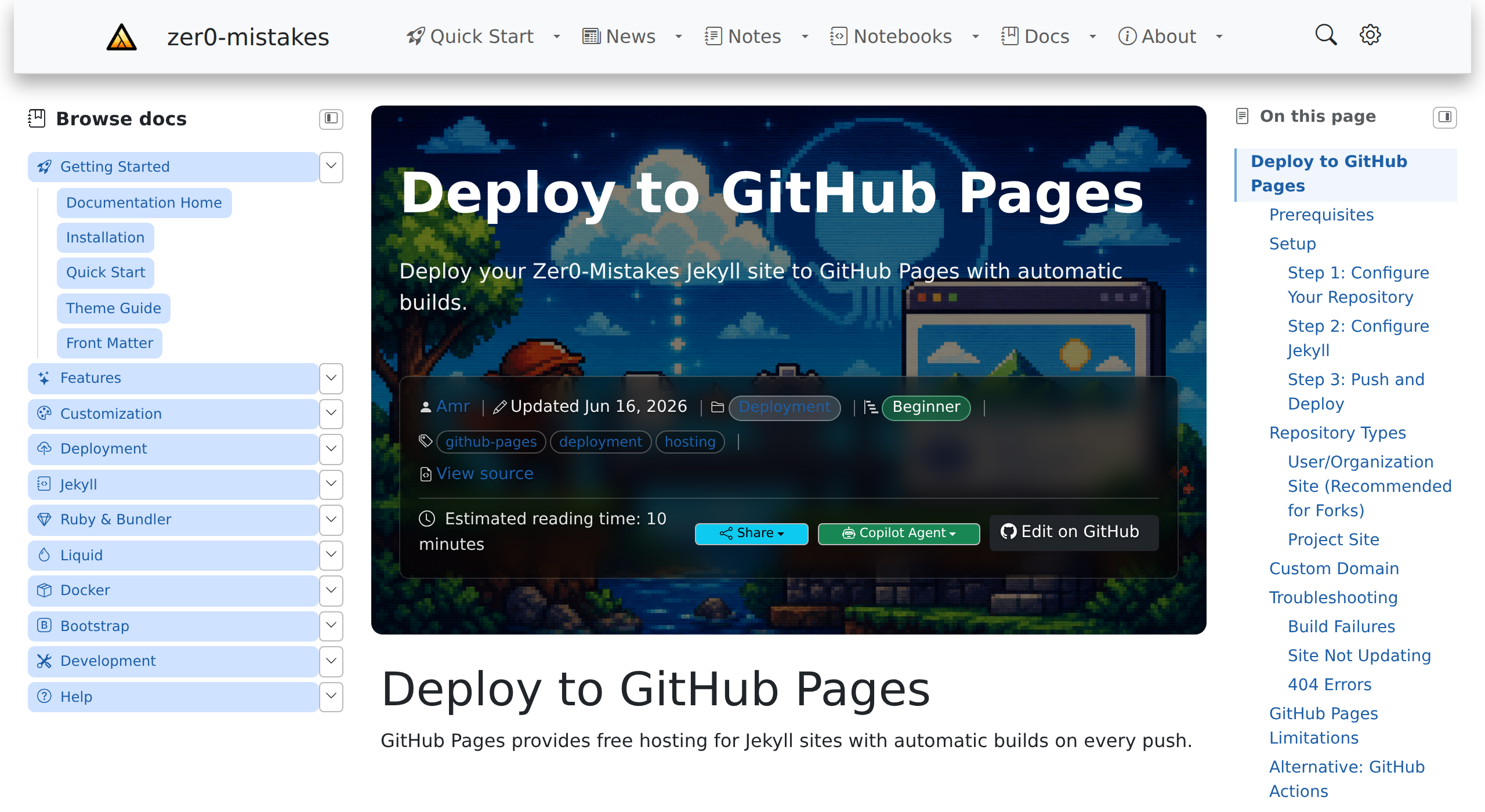
Ouvrez http://localhost:4000 pour voir votre site. Sans Docker, utilisez bundle install puis bundle exec jekyll serve. La documentation s’affiche avec une arborescence de navigation à gauche et un sommaire « On this page » :
Étape 4 — Activer GitHub Pages
- Poussez votre dépôt sur GitHub.
- Ouvrez Settings → Pages.
- Sous Build and deployment → Source, choisissez Deploy from a branch.
- Sélectionnez votre branche
mainet le dossier/ (root), puis Save.
GitHub construit et publie le site automatiquement à chaque push. La référence Déployer sur GitHub Pages couvre les domaines personnalisés et l’alternative GitHub Actions.
Étape 5 — Vérifier
- Votre site se charge à l’adresse
https://<your-username>.github.io/<your-repo>/. - La barre de navigation, le pied de page et la page d’accueil s’affichent avec votre contenu.
- Modifier une page et la pousser déclenche un nouveau déploiement en une minute ou deux.
Dépannage
- Le build échoue sur
Unknown tag 'include_cached'— ajoutezjekyll-include-cacheà votreplugins:(Étape 2a). - Les styles ou les layouts semblent non définis — pour le modèle remote theme, redéclarez vos
collections,defaultsetpermalinkdans votre propre_config.yml; ils ne sont pas hérités du thème. - Erreurs 404 sur des pages que vous n’avez pas créées — les pages générées par les plugins (profils d’auteur, recherche, sitemap) sont ignorées par le mode sécurisé de GitHub Pages ; voir le guide Déployer sur GitHub Pages.
Étapes suivantes
- Personnalisez les couleurs et la mise en page avec le Guide du thème.
- Suivez la série de démarrage rapide pas à pas pour les détails de configuration de la machine et de Jekyll.