Guide de démarrage rapide
Plusieurs méthodes d'installation pour le thème Jekyll Zer0-Mistakes — de l'assistant IA à la configuration manuelle.
Table des matières
Guide de démarrage rapide
Ce guide couvre toutes les méthodes d’installation du thème Jekyll Zer0-Mistakes.
Choisissez votre approche
| Approche | Méthode | Idéal pour |
|---|---|---|
| A | Assistant d’installation IA | Créer un nouveau site (recommandé) |
| B | Dépôt modèle GitHub | Copie en un clic de tout le dépôt |
| C | GitHub Codespaces | Développement dans le cloud sans installation |
| D | Fork/Clone | Site personnel et personnalisation du thème |
| E | Thème distant | GitHub Pages sans copier les fichiers |
| F | Gem Ruby | Flux de travail Jekyll traditionnel |
Approche A — Assistant d’installation IA (recommandé)
Prérequis
- Docker Desktop
- Git (facultatif, mais recommandé)
1) Installation complète (par défaut)
Créez un nouveau dossier et exécutez le programme d’installation :
mkdir my-site
cd my-site
curl -fsSL https://raw.githubusercontent.com/bamr87/zer0-mistakes/main/install.sh | bash -s -- --full
Une exécution réussie se termine par un récapitulatif et vos prochaines étapes :
[SUCCESS] Installation completed successfully!
[INFO] Installation mode: full
[INFO] Next steps:
  1. cd my-site
  2. Review and customize _config.yml
  3. Run 'docker-compose up' or 'bundle install && bundle exec jekyll serve'
  4. Visit http://localhost:4000 to see your site
L’installation complète met en place l’intégralité du thème (~500 fichiers : layouts, includes, Sass, assets, configuration Docker). La variante --minimal n’écrit que les quelques fichiers de configuration ci-dessous.
Remarques :
--fullest la valeur par défaut ; elle installe la structure complète du thème, la configuration Docker et les surcharges de développement.- Le programme d’installation s’exécute en « mode distant » lorsqu’il est lancé via
curlet télécharge automatiquement les fichiers du thème. - Le programme d’installation crée un
INSTALLATION.mdlocal au projet dans le dossier du site généré.
2) Démarrer le serveur de développement (Docker)
Depuis votre dossier de site généré :
docker compose up # or: docker-compose up (v1 syntax)
La première exécution construit l’image et installe les gems, ce qui prend quelques minutes. Une fois prêt, vous verrez la ligne du serveur Jekyll :
       Jekyll Feed: Generating feed for posts
                    done in 4.2 seconds.
 Auto-regeneration: enabled for '/site'
    Server address: http://0.0.0.0:4000
  Server running... press ctrl-c to stop.
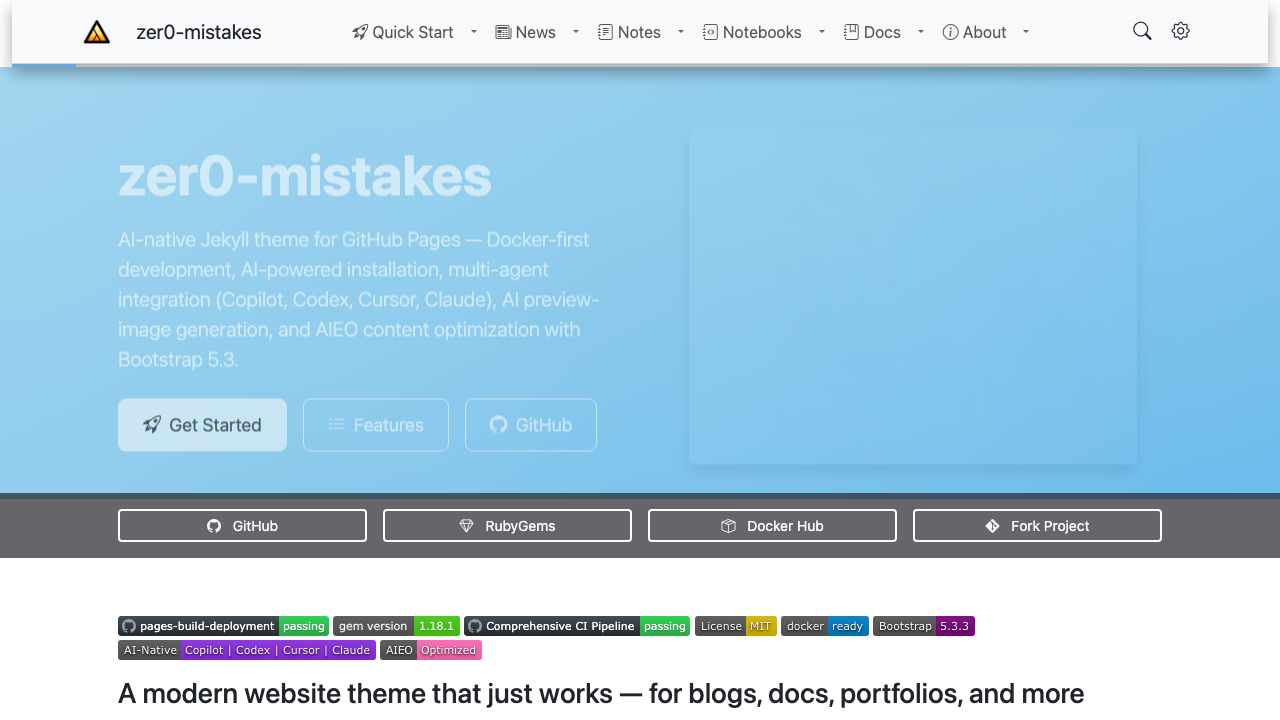
Ouvrez ensuite http://localhost:4000 — votre site est en ligne :
Vérifier que tout fonctionne
- La page d’accueil s’affiche avec la barre de navigation supérieure et une bannière « Get Started ».
- La modification puis l’enregistrement d’un fichier sous
pages/déclenche un rechargement en direct du navigateur. -
Une vérification rapide de la compilation (à lancer dans un second terminal) doit se terminer proprement :
docker compose exec -T jekyll bundle exec jekyll build \
  --config '_config.yml,_config_dev.yml'
Astuce :
docker compose(v2, avec un espace) etdocker-compose(v1, avec un trait d’union) sont interchangeables ici. Utilisez celle que fournit votre installation Docker.
3) Installation minimale (facultatif)
Si vous souhaitez un point de départ minimal :
mkdir my-site-min
cd my-site-min
curl -fsSL https://raw.githubusercontent.com/bamr87/zer0-mistakes/main/install.sh | bash -s -- --minimal
Vous pouvez faire évoluer une installation minimale vers une installation complète plus tard :
curl -fsSL https://raw.githubusercontent.com/bamr87/zer0-mistakes/main/install.sh | bash -s -- --full
Approche B — Dépôt modèle GitHub
En un clic, créez votre propre copie de tout le dépôt.
Option 1 : interface GitHub
- Rendez-vous sur github.com/bamr87/zer0-mistakes
- Cliquez sur « Use this template » → « Create a new repository »
- Clonez votre nouveau dépôt et commencez à développer
Option 2 : GitHub CLI
gh repo create my-site --template bamr87/zer0-mistakes --clone
cd my-site
docker-compose up
Remarque : vous devez activer « Template repository » dans Settings → General du dépôt pour que cela fonctionne.
Approche C — GitHub Codespaces (sans installation)
Développez entièrement dans le cloud — sans Docker ni Ruby en local.
Option 1 : en un clic

Option 2 : depuis le dépôt
- Rendez-vous sur github.com/bamr87/zer0-mistakes
- Cliquez sur Code → Codespaces → Create codespace on main
- Attendez la construction de l’environnement (~2 min)
- Le site démarre automatiquement sur le port 4000
Option 3 : VS Code
- Installez l’extension GitHub Codespaces
- Ouvrez la palette de commandes → Codespaces: Create New Codespace
- Sélectionnez
bamr87/zer0-mistakes
Approche D — Fork/Clone (site personnel)
Forkez dans <your-username>.github.io pour obtenir un site utilisateur GitHub Pages fonctionnel dès le départ.
Prérequis
- Docker Desktop
- Aucun dépôt
<your-username>.github.ioexistant (un seul site utilisateur gratuit par compte GitHub)
1) Forkez le dépôt
- Rendez-vous sur bamr87/zer0-mistakes → Fork
- Définissez le Repository name sur
<your-username>.github.io - Activez Settings → Pages → Deploy from branch :
main - Votre site est mis en ligne sur
https://<your-username>.github.io
2) Clonez et configurez en local
git clone https://github.com/<your-username>/<your-username>.github.io.git
cd <your-username>.github.io
./scripts/fork-cleanup.sh   # interactive config wizard
3) Démarrez le développement (Docker)
docker-compose up
Cela utilise les deux configurations : _config.yml,_config_dev.yml
4) Commandes Docker utiles
# Rebuild when dependencies change
docker-compose up --build

# Open a shell in the container
docker-compose exec jekyll bash

# Stop containers
docker-compose stop

# Remove containers + network
docker-compose down
Consultez docs/FORKING.md pour le workflow complet fork → configuration → personnalisation.
Parcours E — Thème distant GitHub Pages
Utilisez cette option si vous souhaitez que votre propre dépôt référence le thème sans copier de fichiers.
Dans le _config.yml du dépôt de votre site :
remote_theme: "bamr87/zer0-mistakes"
plugins:
  - jekyll-remote-theme
Remarques :
- GitHub Pages dispose d’une liste blanche de plugins ; limitez au minimum les plugins personnalisés.
- Le développement local via Docker est généralement plus simple que de tenter d’aligner manuellement les versions de Ruby/Jekyll de GitHub Pages.
Parcours F — Thème sous forme de gem Ruby
Utilisez cette option si vous préférez installer le thème sous forme de gem.
Dans votre Gemfile :
gem "jekyll-theme-zer0"
Dans votre _config.yml :
theme: "jekyll-theme-zer0"
Ensuite :
bundle install
bundle exec jekyll serve --config "_config.yml,_config_dev.yml"
Liste de contrôle pour la première personnalisation
La plupart des personnalisations commencent dans _config.yml (production) et _config_dev.yml (surcharges de développement).
1) Mettez à jour l’identité de votre site (_config.yml)
Champs courants à modifier :
title,subtitle,descriptionurletbaseurlauthor.*/name/emaillogo/teaser/og_image
Important :
- Les modifications de
_config.ymlne sont pas rechargées à chaud par Jekyll ; redémarrez votre serveur de développement après les avoir modifiées.
2) Désactivez ou remplacez les outils d’analyse (_config.yml)
Ce dépôt est fourni avec des paramètres d’analyse (Google Analytics + PostHog). Pour votre propre site :
- définissez
google_analytics: null(ou votre propre identifiant) - pour PostHog, définissez
posthog.enabled: falseou remplacezposthog.api_key+posthog.api_host
En développement, les outils d’analyse sont déjà désactivés dans _config_dev.yml.
3) Personnalisez la navigation
Les données de navigation se trouvent dans :
_data/navigation/
Si vous souhaitez modifier les menus/barres latérales, commencez ici, puis vérifiez :
_includes/navigation/
4) Ajoutez/remplacez du contenu
Emplacements de contenu typiques :
index.html/index.md(page d’accueil)pages/(pages du site)pages/_posts/(articles de blog, si vous utilisez des articles)pages/_docs/(documentation publiée pour l’utilisateur final)
Dépannage
Port déjà utilisé
Si 4000 est occupé, modifiez le mappage du port hôte dans docker-compose.yml :
ports:
  - "4001:4000"
Apple Silicon (Mac série M)
La configuration Docker de ce dépôt utilise platform: linux/amd64 pour des raisons de compatibilité. Si Docker émet un avertissement, il est généralement sûr de poursuivre.
Thème introuvable / problèmes de thème distant
Pour le développement Docker local, _config_dev.yml désactive remote_theme afin d’éviter d’avoir à récupérer des thèmes depuis GitHub.
Les modifications de configuration n’apparaissent pas
- Les modifications de
_config.ymlnécessitent de redémarrer le serveur Jekyll. - Essayez :
docker-compose down
docker-compose up
Étapes suivantes
- Guide du thème — Guide de personnalisation complet
- Front Matter — Configurez les métadonnées des pages
- Fonctionnalités — Activez les diagrammes Mermaid, les commentaires, les outils d’analyse
- Déploiement — Publiez votre site
Référence technique
Pour les détails destinés aux contributeurs (architecture de l’installateur, système de profils, modules de cible de déploiement) :
Voir aussi
- [[Getting Started]]
- [[Installation]]
- [[Docker]]
- [[Customization]]