Commentaires Giscus
Intégrez des commentaires propulsés par GitHub Discussions dans votre site Jekyll grâce à Giscus - une alternative moderne et respectueuse de la vie privée à Disqus.
Table des matières
Commentaires Giscus
Ajoutez à votre site Jekyll un système de commentaires basé sur GitHub Discussions, avec détection automatique du thème et conception respectueuse de la vie privée.
Vue d’ensemble
Giscus est un système de commentaires basé sur GitHub Discussions. Contrairement aux services traditionnels comme Disqus, Giscus :
- Ne nécessite aucune base de données — les commentaires sont stockés dans GitHub Discussions
- Respecte la vie privée — pas de pistage, pas de publicité
- Prend en charge les réactions — les réactions emoji GitHub sur les commentaires
- Détection automatique du thème — s’adapte au mode clair/sombre de votre site
- Gratuit et open source — sous licence MIT
Prérequis
Avant de configurer Giscus, assurez-vous d’avoir :
- Un dépôt GitHub public pour votre site Jekyll
- GitHub Discussions activé sur le dépôt
- L’application Giscus installée sur votre dépôt
Installation
Étape 1 : Activer GitHub Discussions
- Accédez à votre dépôt sur GitHub
- Allez dans Settings → General
- Faites défiler jusqu’à la section Features
- Cochez Discussions
Étape 2 : Installer l’application Giscus
C’est l’étape la plus susceptible d’être oubliée silencieusement — rien dans votre dépôt ne peut le signaler, et aucun test ni build ne peut détecter son absence. Sans elle, le widget affiche une erreur au lieu d’une zone de commentaires, quelle que soit la justesse de _config.yml.
- Rendez-vous sur https://github.com/apps/giscus
- Cliquez sur Install (ou Configure, si vous l’avez déjà installée sur un autre compte)
- Sélectionnez le compte propriétaire du dépôt
- Accordez l’accès — soit All repositories, soit Only select repositories en incluant celui-ci
-
Vérifiez que la modification a bien été prise en compte :
./scripts/bin/giscus-discussions doctor
Vous forkez ce thème ? Un fork n’hérite pas de l’installation de l’application du dépôt d’origine, et les
data-repo-id/data-category-iddans_config.ymlpointent toujours versbamr87/zer0-mistakes. Vous devez installer l’application sur votre propre dépôt et régénérer les deux identifiants.
Étape 3 : Obtenir les valeurs de configuration
- Rendez-vous sur https://giscus.app/
- Saisissez le nom de votre dépôt (par ex.
username/repo-name) - Sélectionnez vos réglages préférés :
- Correspondance Page ↔ Discussions :
pathname(recommandé) - Catégorie de discussion : choisissez ou créez une catégorie comme « Comments »
- Fonctionnalités : activez les réactions et le chargement différé selon vos besoins
- Correspondance Page ↔ Discussions :
- Copiez les valeurs
data-repo-idetdata-category-id
Étape 4 : Configurer Jekyll
Ajoutez la configuration Giscus à votre _config.yml. Le thème lit exactement trois clés — enabled, data-repo-id et data-category-id :
# Giscus Comment System Configuration
giscus:
  enabled: true
  data-repo-id: "YOUR_REPO_ID"
  data-category-id: "YOUR_CATEGORY_ID"
La valeur data-repo est renseignée automatiquement à partir de site.repository (défini près du début de _config.yml), vous n’avez donc pas à répéter ici le propriétaire/dépôt.
Vérifier que ça fonctionne
La section des commentaires s’affiche en bas des mises en page article, note et notebook, conditionnée de manière cohérente par page.comments != false et site.giscus.enabled. Conserver enabled: true dans le bloc de configuration affiche les commentaires sur les trois mises en page.
Les articles de blog (pages/_posts/, la mise en page article) ainsi que les notes/carnets affichent les commentaires par défaut ; les pages de documentation et générales ne le font pas. Remplacez ce comportement page par page avec comments: false (ou comments: true) dans le front matter d’une page.
-
Générez le site avec la configuration de développement :
docker-compose exec -T jekyll bundle exec jekyll build \ --config '_config.yml,_config_dev.yml' -
Vérifiez que le script Giscus est bien émis sur un article généré et que vos identifiants ont été interpolés (aucun attribut vide) :
grep -A1 'giscus.app/client.js' _site/**/index.html | grep -m1 data-repo-idAttendu : un attribut
data-repo-id="..."portant votre véritable identifiant. Undata-repo-id=""vide signifie que le blocgiscusest manquant ou que la clé est mal orthographiée. -
Servez le site (
docker-compose up) et ouvrez un article. Le widget se charge bien surlocalhost— Giscus se base sur l’attributdata-repo, et non sur l’origine de la page ; l’iframe s’affiche donc et signale les véritables erreurs en local. Cela fait de localhost un véritable test de bout en bout, et pas seulement une vérification « la balise est-elle présente ? ».Ce que vous devriez voir, et ce que signifie chaque état :
Un widget fonctionnel ressemble à ceci — barre de réactions, nombre de commentaires, une zone Write/Preview et un bouton Sign in with GitHub :
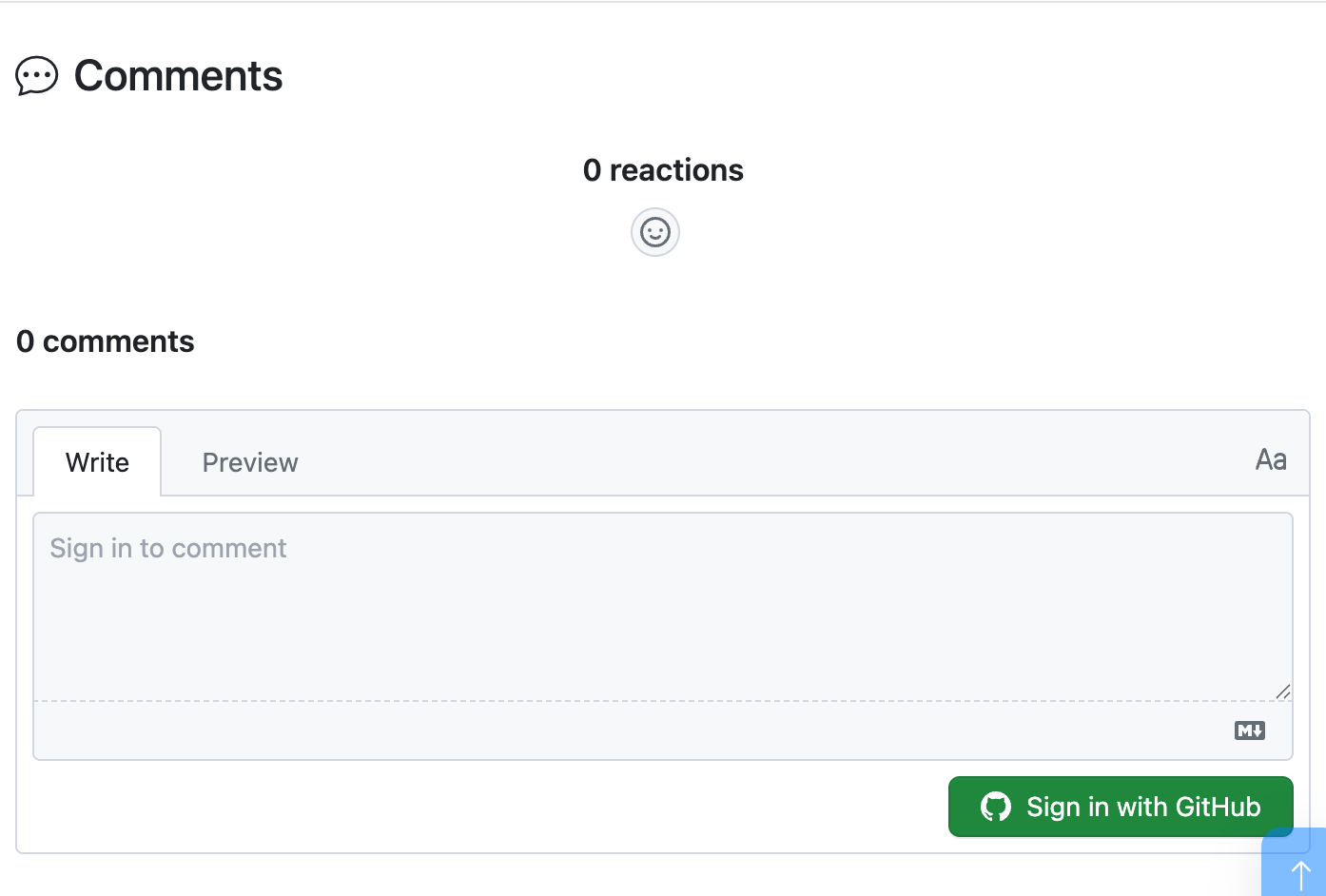
Ce qui s’affiche sous le titre « Comments » Signification La zone de commentaire et tout fil existant (ci-dessus) Entièrement fonctionnel An error occurred: giscus is not installed on this repositoryL’application giscus n’est pas installée — voir Dépannage An error occurred: Discussion not foundNormal pour une page que personne n’a encore commentée ; Giscus crée la discussion au premier commentaire Rien du tout enabled: false,comments: falsesur la page, ou l’include n’est pas atteintVous ne pourrez pas vous connecter et publier depuis
localhost(la redirection OAuth de GitHub est liée à l’origine déployée), mais tout le reste jusqu’à ce point est fidèle. -
Confirmez la chaîne complète — dépôt public, Discussions activées, application installée, catégorie valide — avec une seule requête, sans navigateur :
# Replace the repo and category with your own
curl -s -G https://giscus.app/api/discussions \
  --data-urlencode "repo=bamr87/zer0-mistakes" \
  --data-urlencode "category=Announcements" \
  --data-urlencode "term=/" \
  -d "number=0&strict=true&first=1" | head -c 200
Une charge utile JSON avec une clé
discussionsignifie que la chaîne est saine.{"error":"giscus is not installed on this repository"}signifie que l’application est absente — la configuration peut être parfaite et les commentaires resteront cassés.
Options de configuration
Attributs de données
L’include du thème se trouve dans _includes/content/giscus.html. Seuls les trois premiers attributs ci-dessous sont reliés à votre _config.yml ; les autres sont fixés dans l’include. Pour modifier un attribut fixe, vous devez éditer _includes/content/giscus.html directement.
| Attribut | Source | Valeur |
|---|---|---|
data-repo |
Config | ⟦49⟧⟦51⟧⟦50⟧ |
data-repo-id |
Config | ⟦54⟧⟦56⟧⟦55⟧ (requis) |
data-category-id |
Config | ⟦59⟧⟦61⟧⟦60⟧ (requis) |
data-mapping |
Fixé dans l’include | pathname |
data-strict |
Fixé dans l’include | 1 |
data-reactions-enabled |
Fixé dans l’include | 1 |
data-emit-metadata |
Fixé dans l’include | 0 |
data-input-position |
Fixé dans l’include | top |
data-theme |
Fixé dans l’include | preferred_color_scheme |
data-lang |
Fixé dans l’include | en |
Options de thème
L’include est fourni avec data-theme="preferred_color_scheme" (clair/sombre automatique). Pour utiliser un thème différent, remplacez data-theme dans _includes/content/giscus.html par l’une des valeurs suivantes :
| Valeur | Description |
|---|---|
preferred_color_scheme |
Détection automatique depuis les paramètres du navigateur (par défaut) |
light |
Toujours mode clair |
dark |
Toujours mode sombre |
dark_dimmed |
Mode sombre atténué |
transparent_dark |
Fond sombre transparent |
| URL personnalisée | Charger un thème CSS personnalisé |
Désactiver les commentaires par page
Pour désactiver les commentaires sur des pages spécifiques, ajoutez au front matter :
---
title: "Page Without Comments"
comments: false
---
Construire des conversations avec Claude Code
Comme les commentaires sont des Discussions GitHub, vous pouvez les lire, les rédiger et y répondre depuis le terminal — et Claude Code peut piloter l’ensemble du flux. Deux éléments sont fournis avec le thème :
scripts/bin/giscus-discussions— un moteur propulsé parghavec les sous-commandesdoctor,categories,list,thread,draft,seedetpost.- La compétence
giscus-conversation(.github/skills/giscus-conversation/) — indique à Claude Code comment lire le fil d’une page, rédiger une réponse de mainteneur en tenant compte du contexte du lecteur, et la publier.
# Is the whole chain healthy? (app installed, IDs match, category valid)
./scripts/bin/giscus-discussions doctor

# What categories exist (and their node IDs for _config.yml)?
./scripts/bin/giscus-discussions categories

# Which pages have comment threads?
./scripts/bin/giscus-discussions list

# Read the full conversation for a page
./scripts/bin/giscus-discussions thread --page /posts/2025/01/21/remote-work-revolution/

# Draft a reply scaffold (thread context + a REPLY section to fill in)
./scripts/bin/giscus-discussions draft --number 7 --out reply.md

# Preview, then post (writes go to public Discussions — always --dry-run first)
./scripts/bin/giscus-discussions post --number 7 --body-file reply.md --reply-to DC_xxx --dry-run
Le script lit le dépôt depuis gh repo view et la catégorie depuis _config.yml ; remplacez avec --repo / --category-id (ou les variables d’environnement GISCUS_REPO / GISCUS_CATEGORY_ID) lorsque vous travaillez sur un fork. Les écritures (seed, post) sont sans effet sous --dry-run. Un workflow giscus-digest.yml en lecture seule fait remonter la nouvelle activité des commentaires dans le résumé du job Actions.
Comment une page correspond à une discussion
Avec data-mapping="pathname" et data-strict="1" (tous deux fixés dans l’include), Giscus trouve le fil d’une page en faisant correspondre le titre de la discussion au chemin de la page — avec la barre oblique de tête supprimée.
Pour https://zer0-mistakes.com/posts/2025/01/21/remote-work-revolution/, le widget demande :
term=posts/2025/01/21/remote-work-revolution/
Ainsi, la discussion qui soutient cette page doit être intitulée exactement :
posts/2025/01/21/remote-work-revolution/
et non /posts/2025/01/21/remote-work-revolution/. Cela importe dans exactement deux situations :
- Vous amorcez un fil à la main. Une barre oblique de tête produit une discussion que Giscus
ne trouvera jamais — la page continue d’afficher un widget vide tandis que la discussion reste dans la catégorie en paraissant correcte.
giscus-discussions seed --page /any/form/normalise cela pour vous ; passer--titlevous-même ne le fait pas. - Vous migrez ou renommez des discussions. Renommez vers la forme sans barre oblique de tête, sinon la correspondance se casse silencieusement.
Dans le cas normal, vous n’y pensez jamais : Giscus crée lui-même la discussion, correctement intitulée, la première fois qu’un visiteur commente.
Migration depuis Disqus
En cas de migration depuis Disqus :
- Exportez les commentaires Disqus (facultatif — pour l’archivage)
- Supprimez les scripts Disqus de vos templates
- Supprimez la configuration Disqus de
_config.yml - Suivez les étapes d’installation ci-dessus
- Remarque : Les commentaires Disqus existants ne seront pas transférés vers Giscus
Dépannage
L’application giscus n’est pas installée
La façon la plus courante pour un site correctement configuré de ne toujours afficher aucun commentaire. Chaque valeur dans _config.yml peut être correcte — dépôt public, Discussions activées, IDs valides — et le widget n’affichera quand même que ceci :
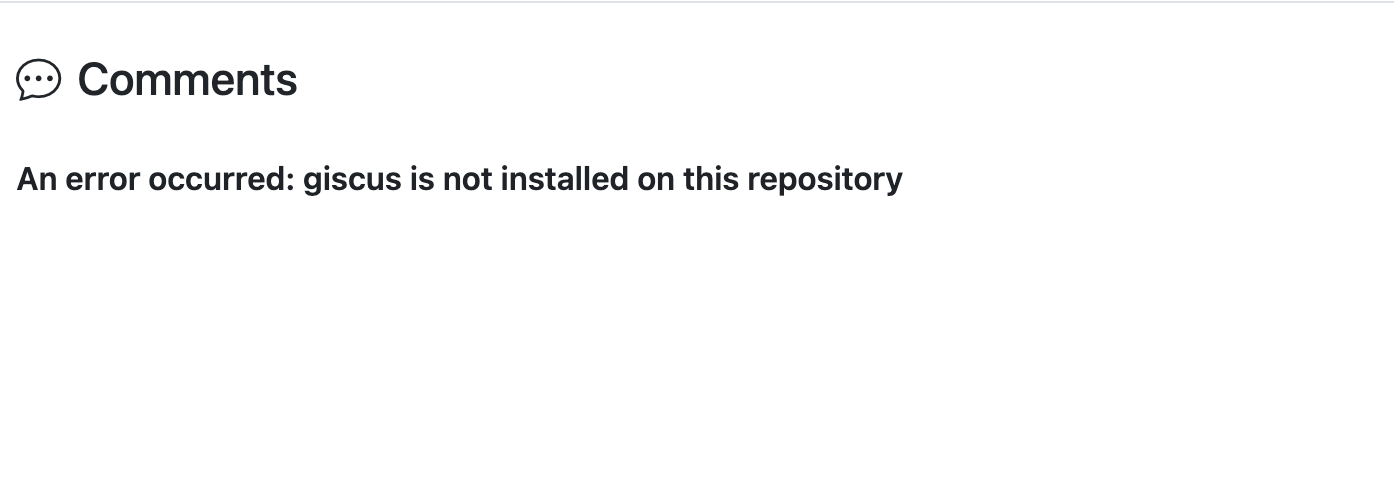
Le configurateur giscus.app signale la même chose lorsque vous saisissez le dépôt — il vérifie les trois prérequis à la fois :
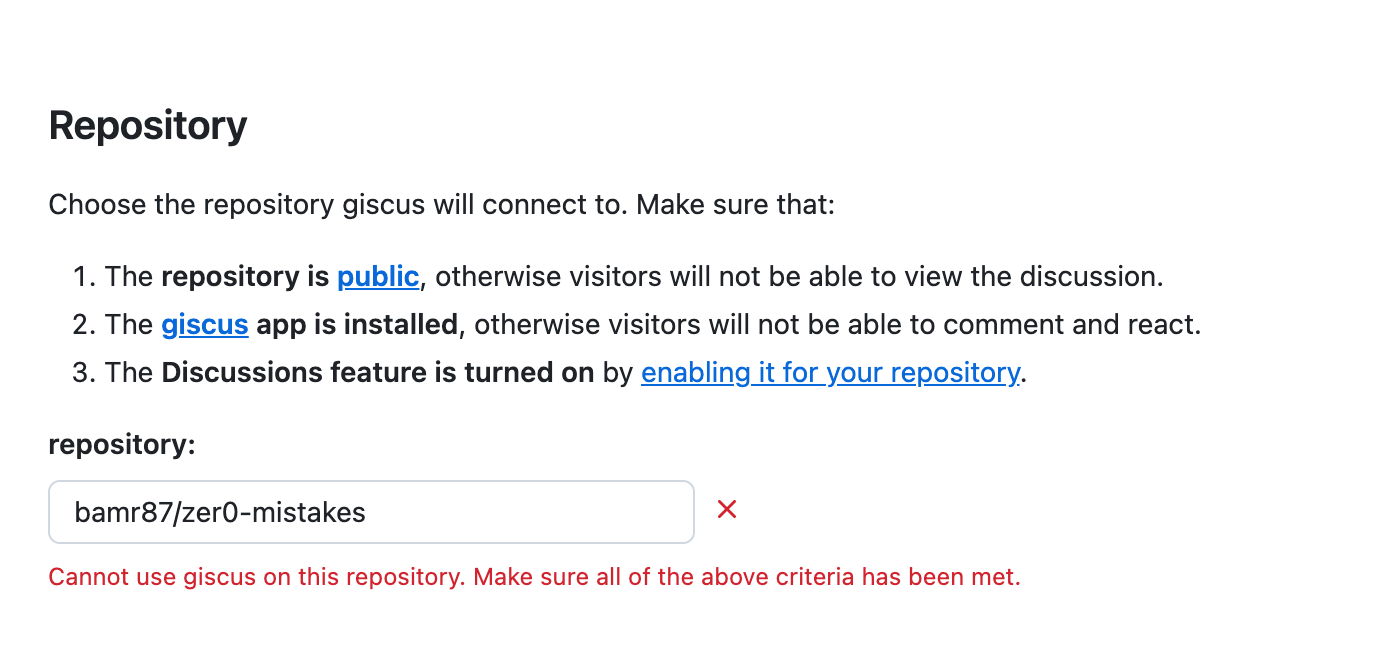
Pourquoi cela se produit : l’installation de l’application est une action ponctuelle sur le dépôt, et non quelque chose qu’un fichier du dépôt peut déclarer. Rien dans _config.yml, aucun test, ni aucune construction Jekyll ne peut l’effectuer ou la détecter — il est donc facile d’accomplir chaque étape de « configuration » documentée tout en manquant le prérequis. Les forks sont particulièrement exposés : un fork hérite de la configuration mais pas de l’installation de l’application du dépôt en amont.
Solution : installez l’application sur github.com/apps/giscus → Configure → sélectionnez le compte → accordez l’accès au dépôt (soit « All repositories », soit « Only select repositories » incluant celui-ci).
Vérifiez sans ouvrir de navigateur — c’est le contrôle à ajouter à vos notes de configuration :
curl -s -G https://giscus.app/api/discussions \
  --data-urlencode "repo=OWNER/REPO" \
  --data-urlencode "category=Announcements" \
  --data-urlencode "term=/" \
  -d "number=0&strict=true&first=1" | head -c 200
{"error":"giscus is not installed on this repository"} → toujours manquant. Tout JSON avec une clé discussion → installé et fonctionnel.
Les commentaires n’apparaissent pas
- Vérifiez la visibilité du dépôt — il doit être public
- Vérifiez que les Discussions sont activées sur le dépôt
- Confirmez que l’application Giscus est installée sur le dépôt
- Vérifiez que les identifiants de configuration correspondent à votre dépôt —
data-repo-iddoit appartenir à ce dépôt (un identifiant hérité par fork du dépôt en amont fera afficher au widget une erreur « repository does not match » même si la balise de script s’affiche). Régénérez sur giscus.app, ou listez les identifiants de catégorie valides avec./scripts/bin/giscus-discussions categories. - Vérifiez l’orthographe de la clé de configuration — elle doit être
giscus:(et nongisgus:) ; les mises en page lisentsite.giscus.enabled. Le test centralGiscus Comments Configurationprotège cela.
Le thème ne correspond pas
L’include utilise data-theme="preferred_color_scheme", qui suit la préférence clair/sombre du navigateur. Pour forcer un thème, modifiez data-theme dans _includes/content/giscus.html :
<!-- Force a specific theme -->
data-theme="light"

<!-- Or load a custom CSS theme -->
data-theme="https://yoursite.com/giscus-custom.css"
Fils de commentaires multiples
Si les pages créent des discussions en double :
- L’include est déjà livré avec
data-strict="1"etdata-mapping="pathname"— confirmez que vous ne les avez pas modifiés dans_includes/content/giscus.html - Vérifiez que les URL des pages sont stables (pas de problèmes de barre oblique finale), car
pathnameassocie les discussions au chemin de l’URL
Bonnes pratiques
- Le mappage par chemin et le mode strict sont activés par défaut — l’include définit déjà
data-mapping="pathname"etdata-strict="1", ce qui constitue la configuration la plus fiable pour les sites Jekyll - Créez une catégorie dédiée — cela garde les commentaires organisés
- Testez localement — le fil intégré ne se chargera pas en localhost, mais vérifiez que la balise de script
https://giscus.app/client.jsest présente - Désactivez par page si nécessaire — définissez
comments: falsedans le front matter d’une page (fonctionne dans les mises en pagearticle,noteetnotebook)
Pour aller plus loin
Ce guide fait partie de la documentation du thème Jekyll Zer0-Mistakes.
Voir aussi
- [[Features]]
- [[PostHog Analytics]]