Personnalisation et configuration du site
Personnalisez votre site Jekyll grâce à des formulaires interactifs. Configurez l'identité du site, l'image de marque, l'analytique, les liens sociaux et générez votre fichier _config.yml complet.
Table des matières
🎨 Personnalisation et configuration du site
Après avoir terminé l’installation Quick Start, utilisez ce guide pour personnaliser votre site Jekyll. Remplissez les formulaires interactifs ci-dessous pour générer vos paramètres _config.yml personnalisés.
Vous préférez une interface en direct ? Le Theme Customizer vous permet de prévisualiser en temps réel les changements de skin et de couleur directement sur votre site en cours d’exécution.
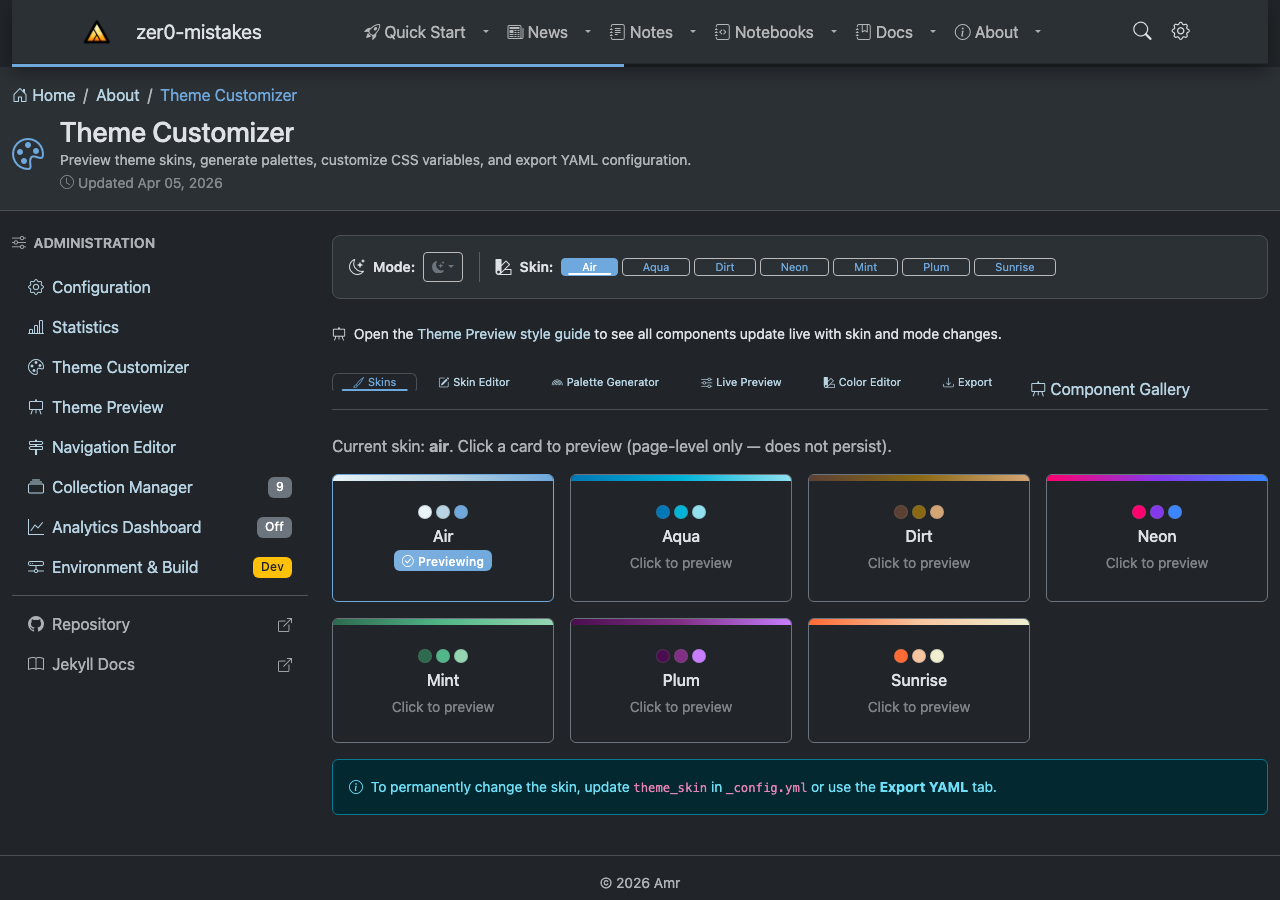
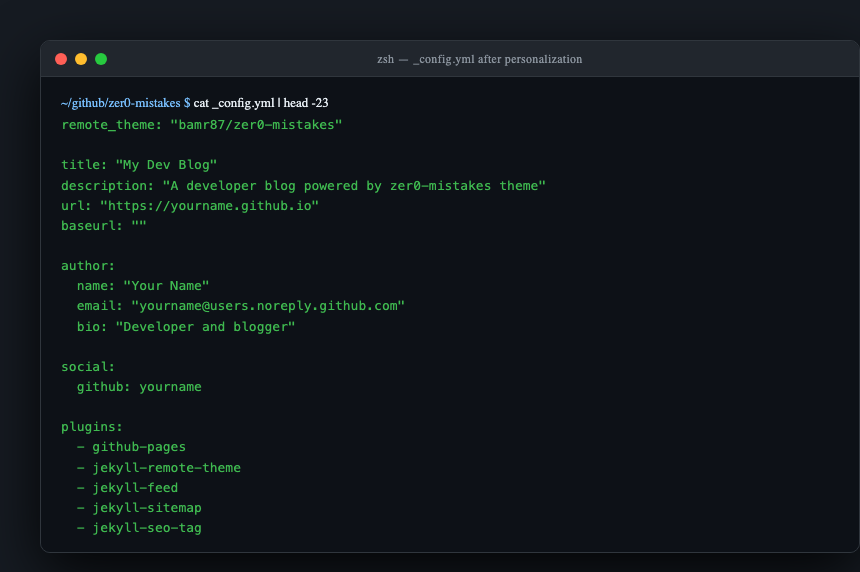
Remplissez les formulaires de chaque section. Vos paramètres seront automatiquement enregistrés et combinés en un fichier _config.yml complet en bas de la page. Copiez-collez pour personnaliser votre site !
📋 Sections de configuration
Identité du site
Configurez les informations de base qui identifient votre site sur le web.
Informations du propriétaire
Configurez votre identité personnelle ou organisationnelle.
Liens sociaux
Connectez vos profils sociaux et comptes externes.
Apparence et image de marque
Personnalisez l’apparence et l’ambiance de votre site.
Analytique et suivi
Mettez en place une analytique respectueuse de la vie privée pour comprendre votre audience.
Paramètres avancés
Configurez des fonctionnalités avancées comme les commentaires, les plugins et les paramètres de build.
📝 Configuration générée
# Chargement de la configuration...- Copiez la configuration générée ci-dessus
- Collez-la dans votre fichier
_config.yml - Redémarrez votre serveur Jekyll :
docker-compose restart - Consultez votre site personnalisé à l'adresse
http://localhost:4000
🎉 Tout est prêt !
Félicitations pour avoir terminé le guide de démarrage rapide ! Votre site est désormais :
- ✅ En cours d’exécution localement avec Docker
- ✅ Connecté à GitHub pour le contrôle de version
- ✅ Personnalisé avec votre identité visuelle
- ✅ Prêt pour le déploiement sur GitHub Pages
Et ensuite ?
- Créer du contenu - Ajoutez des articles de blog dans
pages/_posts/ - Personnaliser les mises en page - Modifiez les modèles dans
_layouts/et_includes/ - Déployer en production - Poussez sur GitHub et activez GitHub Pages
- Explorer la documentation - Consultez la documentation complète
📚 Résumé du guide de démarrage rapide
| Étape | Guide | Description |
|---|---|---|
| 1 | Configuration de la machine | Installer Docker, Git et les outils de développement |
| 2 | Configuration de Jekyll | Démarrer le serveur de développement et créer du contenu |
| 3 | Configuration de GitHub | Contrôle de version et déploiement GitHub Pages |
| 4 | Personnalisation | Personnaliser l’identité et la configuration du site |